讓訂閱者在加入的第一刻,就建立好印象
為什麼「第一封信」最重要
當有人訂閱電子報時,
那一刻就是與訂閱者的第一次對話。
而在這個時刻寄出的「第一封信」,
不僅是一句「歡迎加入」,
也能讓對方了解你會分享什麼內容,進而產生信任與期待。
在 ConvertKit 中,你可以透過 Incentive Email(驗證信)
自動在有人訂閱後寄出這封歡迎信。
這封信能兼具「確認訂閱」與「歡迎」兩個目的,
是整個電子報體驗的第一步。
導覽
- 什麼是 Incentive Email?
- 設定步驟
- 自訂按鈕與導向頁面
什麼是 Incentive Email?
當訂閱者透過表單或 Landing Page 填入 Email 時,
ConvertKit 會自動寄出一封名為 Incentive Email 的信件。
這封信的功能主要是:
- 1️⃣ 確認訂閱(防止垃圾郵件與誤填信箱)
- 2️⃣ 與新訂閱者打招呼,建立信任感
可以通過自訂這封信的標題、內容與按鈕文字,
作為第一封歡迎信,建立信任與品牌印象。
設定步驟
步驟 1:開啟表單設定
- 1️⃣ 登入 ConvertKit
- 2️⃣ 上方選單 → Grow → Landing Pages & Forms
- 3️⃣ 找到你想設定的表單 → 點右側 Edit(鉛筆圖示)
- 4️⃣ 左側選單 → 點 Settings(設定)
- 5️⃣ 進入 Incentive 分頁
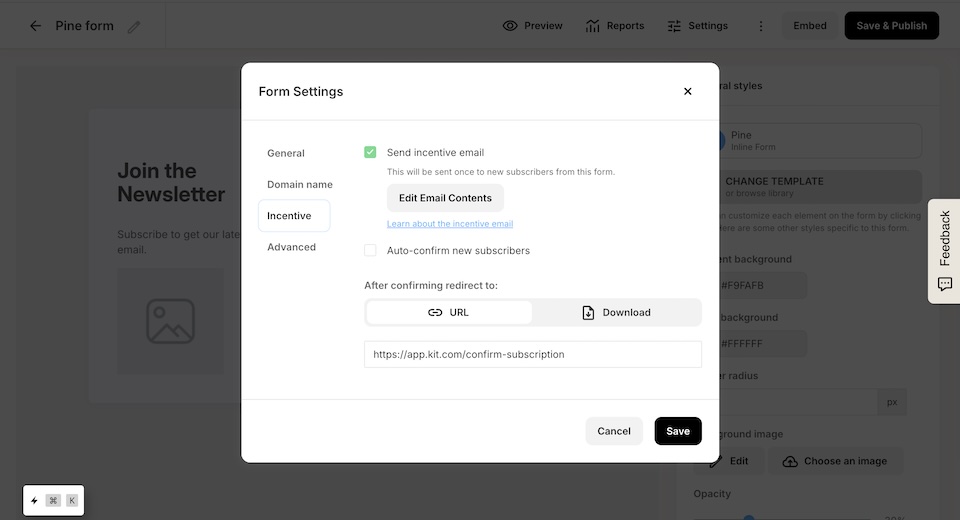
步驟 2:啟用寄送驗證信
勾選 ✅ Send incentive email
這樣系統就會在有人訂閱後自動寄出這封信。
步驟3:編輯信件內容
點選 Edit Email Contents,編輯信件內容
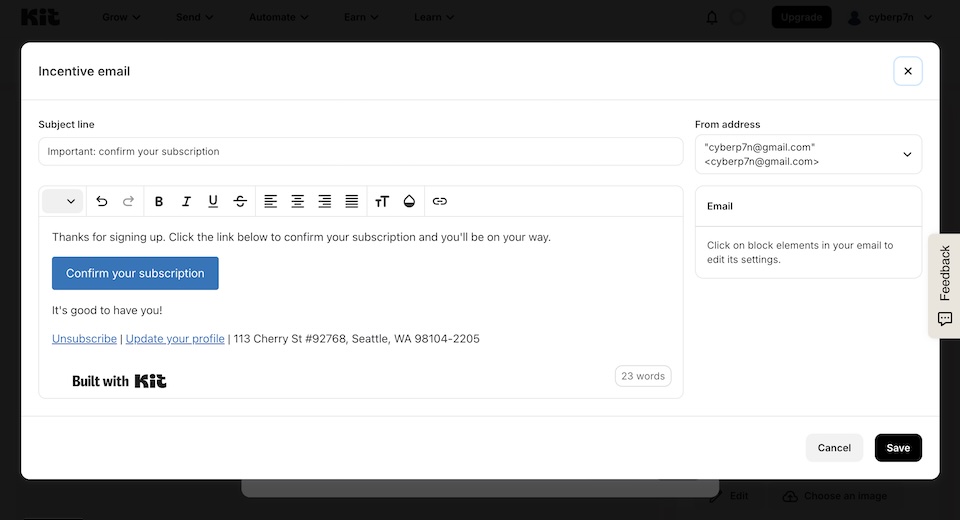
可以設定以下項目:
| 項目 | 功能說明 |
|---|---|
| Subject | 信件標題 |
| Message | 信件內容,可自由編輯文字與格式 |
| Button Text | 按鈕文字(預設是「Confirm your subscription」) |
💡 小技巧:
- 按鈕文字可以改得更友善,例如「立即開始」或「我準備好了!」
- 信件末尾可加上個人簽名、品牌名稱、品牌 slogan 等內容
設定確認後導向頁面
在 After confirming redirect to 欄位中,
你可以設定使用者點擊按鈕後要前往的頁面。
常見方式:
- 導向「感謝頁」:訂閱成功,表達感謝
- 導向「主網站」:回到品牌網站首頁
- 導向「下載頁」:若提供免費資源,可直接引導到下載頁
💡 這個設計能延續使用者體驗,
讓整個訂閱流程更完整、有溫度。
感謝頁的建立方式可以參考:
ConvertKit 新手使用教學(三):用 Landing Page 收集名單
歡迎信範例
Subject:
歡迎訂閱!很高興你的加入 ❤️
Message:
Hi 👋🏻,很開心你訂閱了我的電子報 ⭐️
接下來我會定期分享:
- 📚 分享內容一
- 💡 分享內容二
- 🧰 分享內容三
請點擊下方按鈕確認你的訂閱,
從下一封信開始 ✉️,你就能收到最新的內容!
感謝你的支持!
Button Text:
確認訂閱並開始接收電子報
第一封歡迎信完成了,這是建立電子報系統的第一步,
不僅是成功訂閱的確認,也讓訂閱者對你的內容產生期待。
結語:免費版能做到的事,已經足夠開始
至此,我們已經完成了 ConvertKit 免費版的核心功能:
- 建立表單與 Landing Page
- 收集訂閱者
- 管理名單
- 寄出第一封歡迎信
這些步驟,已經足夠可以開始經營電子報,並建立屬於自己的支持者群了。
如果還想進一步做到:
- 自動化寄信(根據讀者行為觸發郵件)
- 建立多封系列信件(Sequence)
- 依標籤分眾寄送內容
- 分析開信率與轉換表現
這些是 ConvertKit 付費版的功能。
💡 下一階段,將會進入 ConvertKit 的進階應用,
介紹付費方案能開啟的自動化與進階行銷功能。
如果想更有效率地經營電子報,
記得關注後續的「ConvertKit 進階教學系列」文章。