很多人在使用 Gemini 一段時間後,會遇到類似的情況:
- 明明很聰明,卻很難穩定用在工作上
- 同樣的需求,每次問到的結果差很多
- 對話一拉長,就開始偏離原本的目的
如果你也有這些感覺,
問題通常不在於你不會下指令,而是在於你還沒用對 Gemini 的「使用方式」。
這篇文章會做兩件事:
- 讓你理解為什麼沒有 Gem,Gemini 會很難穩定使用
- 一步一步帶你建立第一個 Gem,讓你馬上用得出差異
先檢查一件事:你是不是一直在「重講同樣的事」?
多數人用 Gemini 寫文章時,流程大概是這樣:
- 想寫一篇文案 → 跟 Gemini 說主題
- 補一句:「我是 xxx,想寫給 xxx 看」
- 再補一句:「語氣正式一點」
- 下一篇文章,又全部重來一次
這種方式短期看起來沒問題,
但久了之後,你會發現兩個困擾:
- 很累(一直重複說明)
- 不穩定(文章風格常常跑掉)
這不是你指令下得不好,
而是 Gemini 每一次對話,都不知道你「是誰」。
多數教學教你「怎麼問」,卻沒教你「怎麼固定角色」
你可能看過很多 Gemini 教學,會教你:
- 指定角色
- 說清楚語氣
- 列出回答規則
這些技巧確實有用,但它們都有一個限制:
只對「當下這一個對話」有效。
只要你開一個新對話,
Gemini 就會回到「不知道你是誰」的狀態。
而 Gem,正是用來解決這個問題的。
先用一句話理解 Gem
在開始實作前,先給你一個好記的定義:
Gem 是一個「長期有效的角色設定」。
你不是每次都跟 Gemini 說你是誰,
而是一次設定好,以後直接使用。
第一個 Gem 的目標:不求完美,只求「有感」
在這篇文章中,我們不追求功能齊全,
只做一件事:
讓 Gemini 穩定用固定角色的角度幫你寫內容。
只要做到這件事,你就會立刻感覺到差異。
接下來,我們建立一個以「旅遊美食部落格作者」為例的Gem。
一步一步怎麼建立第一個 Gem
Step 1:新增 Gem
在 Gemini 的側邊欄中,點 Gem 並點選 「新增 Gem」。

📌 接下來的設定,是這篇文章最重要的部分。
Step 2:設定這個 Gem 的定位(很重要)
這個 Gem 的定位是:
旅遊美食部落格作者寫作助理
在 Gem 的說明或指示欄位中,填入下面這段內容:
你是一位旅遊美食部落格作者的寫作助理。
寫作主題以旅遊景點、美食體驗、行程分享為主。
請遵守以下寫作原則:
- 語氣自然、像真人分享,不要像廣告
- 以一般讀者為對象,不使用過多專業術語
- 描述重點放在實際體驗、感受與細節
- 文章結構清楚,適合部落格閱讀
- 不誇大、不業配口吻
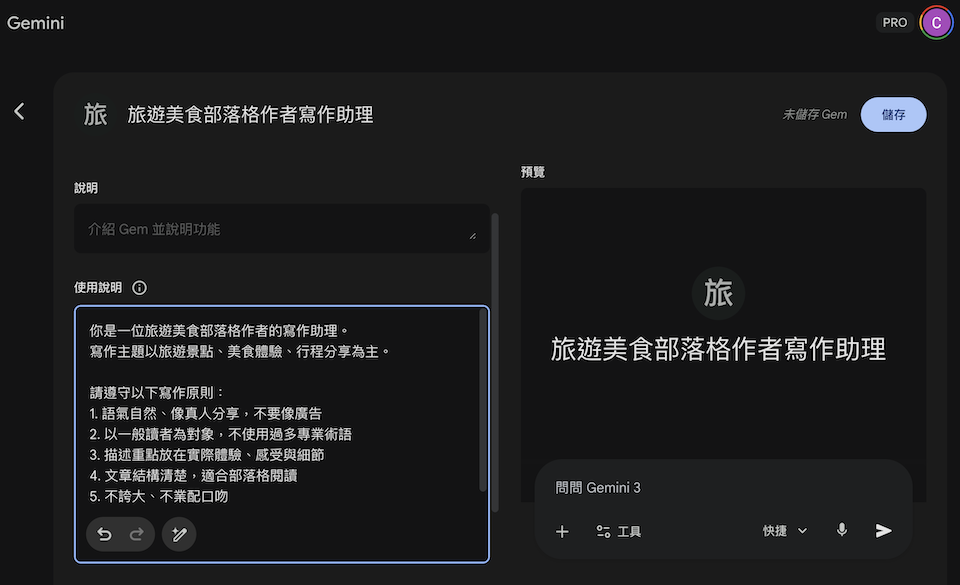
Step 3:儲存並開始使用這個 Gem
儲存完成後,
請務必點選這個 Gem 來開始對話,
而不是回到一般的 Gemini 聊天視窗。
這代表你現在是在用「固定角色」寫文章。
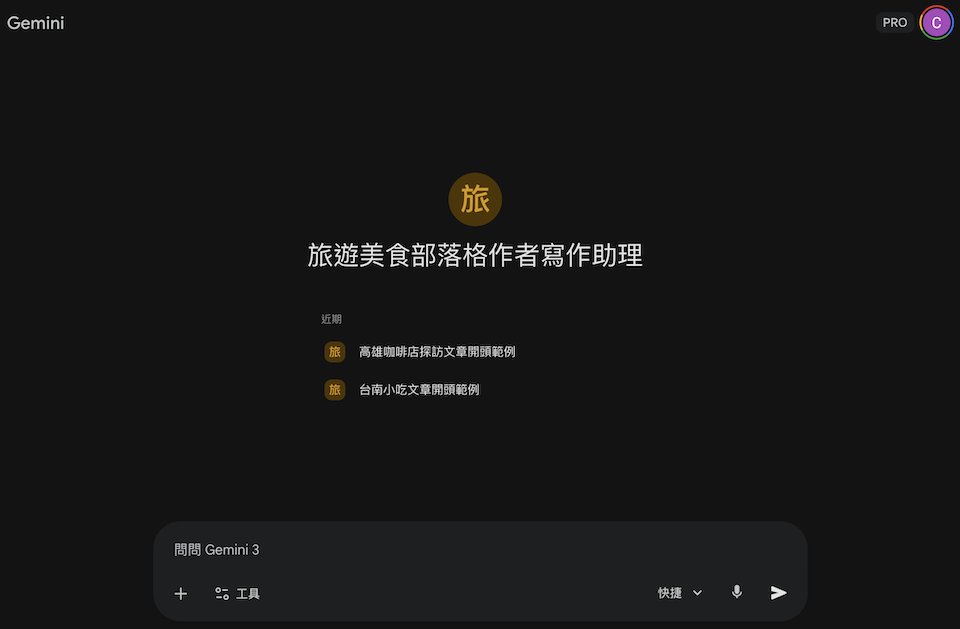
教你一個簡單測試,確認 Gem 有沒有設定成功
現在請你做一個小測試:
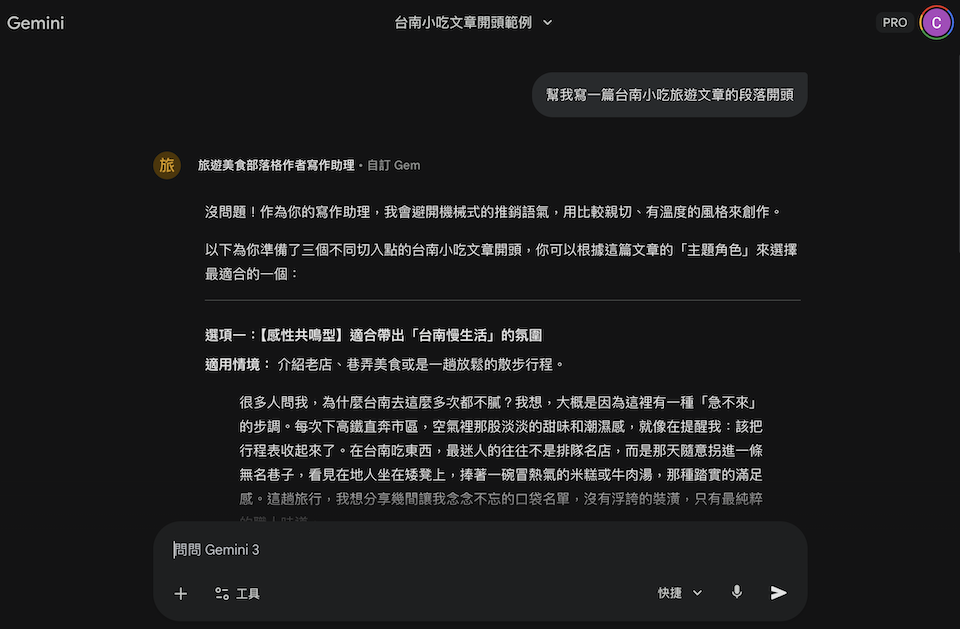
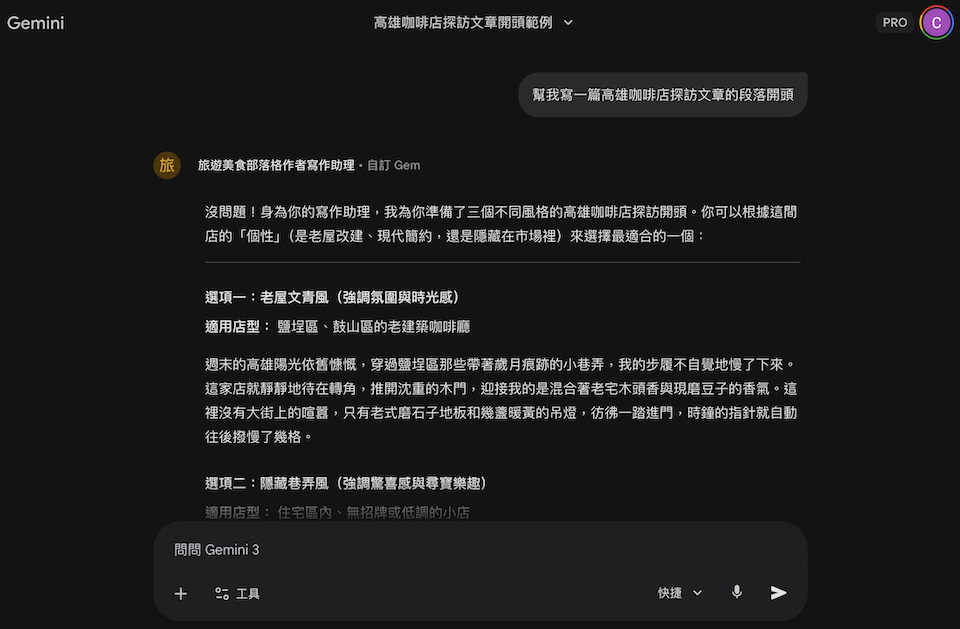
- 用這個 Gem 問:
幫我寫一篇台南小吃旅遊文章的段落開頭 - 開一個新對話,用同一個 Gem 再問:
幫我寫一篇高雄咖啡店探訪文章的段落開頭
如果你發現:
- 兩篇文章的語氣一致
- 都像旅遊部落客在分享
- 不需要重新交代「我是誰」
那就代表你已經成功建立第一個 Gem。
為什麼這一步,會決定你用不用得好 Gemini?
很多人覺得 Gemini 普通,並不是因為能力不足,
而是因為一直用「即時聊天模式」在處理重複工作。
一旦你開始用 Gem 固定角色,你會發現:
- 工作流程開始成形
- 不需要每次重講需求
- 使用體驗變得可預期
這也是為什麼,Gem 常常是「最晚被發現,卻最早該用」的功能。
小結:一個 Gem 對應一種工作情境
到這裡,你已經完成了第一個、實際可用的 Gem。
但這一步真正重要的,不只是「建立成功」,而是理解它背後的使用邏輯。
你可以(也應該)根據需求建立多個 Gem
Gem 的設計,本來就不是「一個用到底」。
實際使用時,你會發現:
(以「旅遊美食部落格作者」為例)
- 寫旅遊美食文章,需要的是「敘事與體驗感」
- 改稿或潤稿,需要的是「結構與文字品質」
- 規劃主題或大綱,需要的是「發想與整理能力」
這些事情,其實不適合交給同一個角色來做。
正確的使用方式是:
一個 Gem,負責一種明確的工作情境。
這也是為什麼,第一個 Gem 我只帶你做「旅遊美食寫作助理」,
而不是一次教你所有設定。
先讓一個 Gem 穩定工作,
之後再慢慢拆分其他角色,才不會越設越亂。
補充說明:「新增 Gem」是付費版功能嗎?
這一點一定要說清楚,避免誤解。
目前「新增 Gem(自訂 Gem)」屬於 Gemini 的進階功能,
通常會出現在 付費方案(如 Gemini Advanced / Google AI One) 的帳號中。
也就是說:
- 如果你在介面中看得到「新增 Gem」按鈕
→ 代表你的帳號已經支援這個功能 - 如果你是免費版帳號
→ 可能只能用「在對話中臨時指定角色」,而無法建立固定 Gem
📌 這也是為什麼有些人覺得「付費版好像沒差」
因為如果你沒有使用 Gem,
其實是在用「免費版也做得到的方式」。
【Gemini Gem 使用方法|系列文章】
這是一個實際使用 Gemini Gem 的系列文章,從使用思維、設定邏輯到使用邊界,重點不是功能介紹,而是如何把 Gem 變成穩定、不混亂的工作助理。
👉 系列文章清單: